# 入门指南
连接仓库,发布第一份内容变更。
## 1. 创建账号与组织
打开 [Prosefly](https://app.prosefly.com/sign-up),注册账号并使用六位验证码确认邮箱。为内容创建组织。组织 slug 会出现在工作区 URL 中,创建后不能更改,删除后也不能重新使用。
符合条件的新账号在创建首个组织时,可获得一个自然月的 Personal 试用。[套餐页](/zh-cn/pricing/)展示容量,实际金额请在应用的 账单 页面查看。
## 2. 连接 GitHub
打开**组织设置 → 仓库**,按指引关联 GitHub 账号并授权 GitHub App。授予所需仓库的访问权限,然后在 Prosefly 中连接仓库。
只读权限足以扫描内容;发布需要相应写入权限。GitHub 组织安装可能需要其所有者批准。
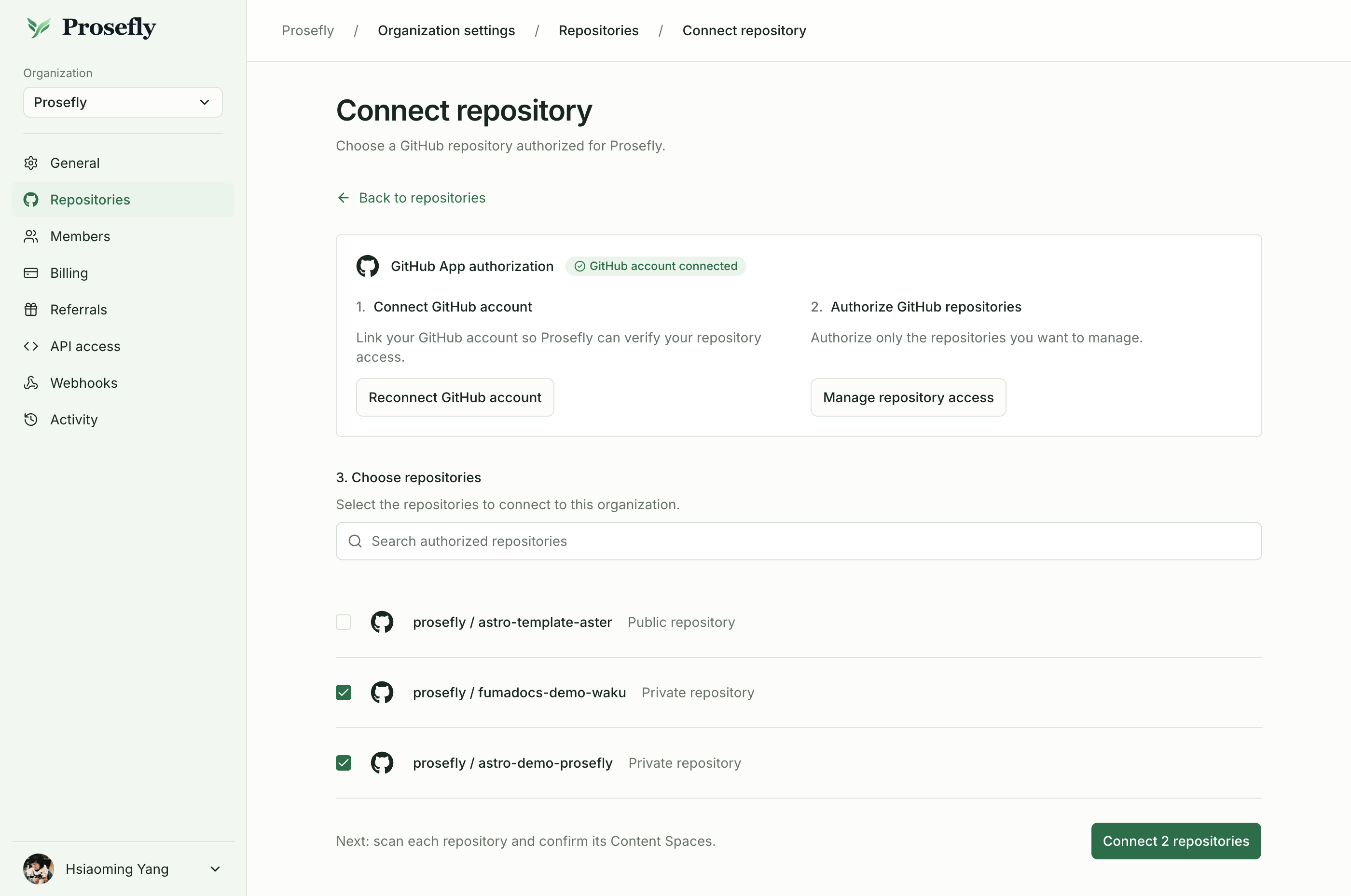 从已授权的仓库中,选择要连接到组织的项目。
完整的授权与扫描流程见[连接 GitHub 指南](/docs/zh-cn/connect-github/)。
## 3. 扫描并确认 Space
扫描仓库的目标分支,检查识别到的内容空间和 Collection,确认需要使用的项目。等待索引完成后再打开内容。
Space 表示仓库中的内容区域,Collection 表示其中一组条目,例如文档或博客文章。[了解内容空间](/docs/zh-cn/repositories-and-spaces/)。
从已授权的仓库中,选择要连接到组织的项目。
完整的授权与扫描流程见[连接 GitHub 指南](/docs/zh-cn/connect-github/)。
## 3. 扫描并确认 Space
扫描仓库的目标分支,检查识别到的内容空间和 Collection,确认需要使用的项目。等待索引完成后再打开内容。
Space 表示仓库中的内容区域,Collection 表示其中一组条目,例如文档或博客文章。[了解内容空间](/docs/zh-cn/repositories-and-spaces/)。
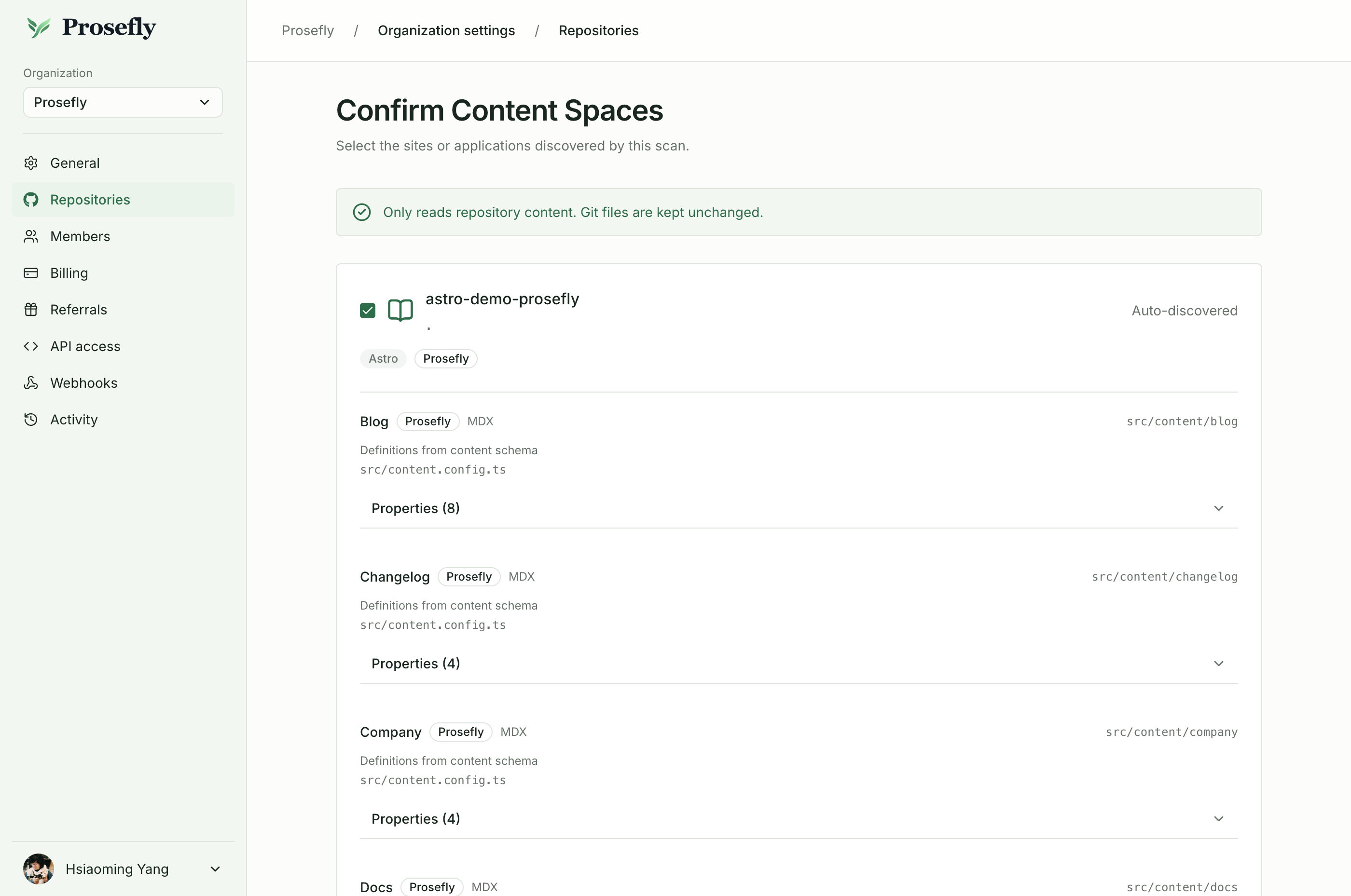 确认内容空间前,检查识别到的内容目录和 Collection。
## 4. 编辑页面
打开 Space,在 Content 中选择条目。使用可视化编辑或切换到 Source,在 Properties 中更新文档字段。离开前确认保存状态。
## 5. 审阅并发布
打开发布审阅,检查所有受影响文件和差异,按照 Space 配置的模式发布。Commit 更新目标分支;Pull Request 需要合并到目标分支。之后由现有网站构建流程部署。
第一次发布前,请阅读[发布指南](/docs/zh-cn/publishing/)。
确认内容空间前,检查识别到的内容目录和 Collection。
## 4. 编辑页面
打开 Space,在 Content 中选择条目。使用可视化编辑或切换到 Source,在 Properties 中更新文档字段。离开前确认保存状态。
## 5. 审阅并发布
打开发布审阅,检查所有受影响文件和差异,按照 Space 配置的模式发布。Commit 更新目标分支;Pull Request 需要合并到目标分支。之后由现有网站构建流程部署。
第一次发布前,请阅读[发布指南](/docs/zh-cn/publishing/)。